Dynamische Ordner: Was klassische Ordner nie konnten
Vertraute Ordner-Optik ohne die alten Schwächen: Die Struktur entsteht beim Öffnen — kein Umsortieren, kein Pfad-Merken, keine Kopien.
Kaum eine Frage stellen Docutain-Einsteiger so zuverlässig wie diese: „Wo sind meine Ordner?“ Jahrzehnte Windows haben die Ablage in Ordnern zur Gewohnheit gemacht — und wer sein Archiv gerade per Ordner-Import übernommen hat, vermisst die vertraute Baumansicht erst recht.
Die Antwort sind dynamische Ordner: Docutain zeigt Ihr Archiv als ganz normalen Ordner-Baum — nach Dokumententyp, Adresse, Schlagwörtern und Zeitraum. Der Unterschied: Sie legen keinen einzigen dieser Ordner an. Sie entstehen automatisch aus den Infos, die ohnehin an jedem Dokument hängen. Und sie können etwas, das klassische Ordner nie konnten.
Inhaltsverzeichnis
- Der Einstieg bestimmt die Struktur
- Drei Schwächen klassischer Ordner — aufgehoben
- So funktioniert der Ordner-Baum
- Drei Wege zu den dynamischen Ordnern
- Gute Infos, gute Ordner
- Häufige Fragen
Der Einstieg bestimmt die Struktur
Bei klassischen Ordnern legen Sie die Hierarchie einmal fest — und dann gilt sie für immer. Wer sein Archiv nach Rechnungen › Mittelrhein Versicherung sortiert hat, findet über 2025 › Mittelrhein Versicherung: nichts. Die Reihenfolge der Ebenen wurde beim Anlegen entschieden, nicht beim Suchen.
Dynamische Ordner bauen die Hierarchie erst in dem Moment auf, in dem Sie sie aufklappen — und Sie wählen auf jeder Ebene neu, wie es weitergeht:
Sie denken vom Absender her
Mittelrhein Versicherung AG
Sie denken vom Jahr her
Mittelrhein Versicherung AG
Beide Wege führen zu denselben Beitragsrechnungen — dasselbe Archiv, nur anders aufgeklappt. Umsortieren müssen Sie dafür nie.
Drei Schwächen klassischer Ordner — aufgehoben
Feste Hierarchie? Aufgehoben.
Die Reihenfolge der Ebenen wählen Sie bei jedem Öffnen neu — Typ zuerst, Jahr zuerst oder Absender zuerst.
Pfad vergessen? Egal.
Jeder Aspekt, an den Sie sich erinnern, führt zum Dokument: Absender, Jahr, Dokumententyp oder Schlagwort.
Mehrere Ordner. Keine zusätzlichen Kopien.
Ein Dokument erscheint in jedem passenden Ordner, ohne dafür mehrfach gespeichert werden zu müssen.
Das dritte Problem kennt jeder: Gehört die Hausratversicherung in den Ordner Versicherungen oder zum Eigenheim? Bei klassischer Ablage entstehen dafür häufig Kopien — und die laufen früher oder später auseinander. In Docutain trägt das Dokument einfach die Schlagwörter Versicherung und Eigenheim und erscheint in beiden Ordnern; gespeichert ist es nur einmal.
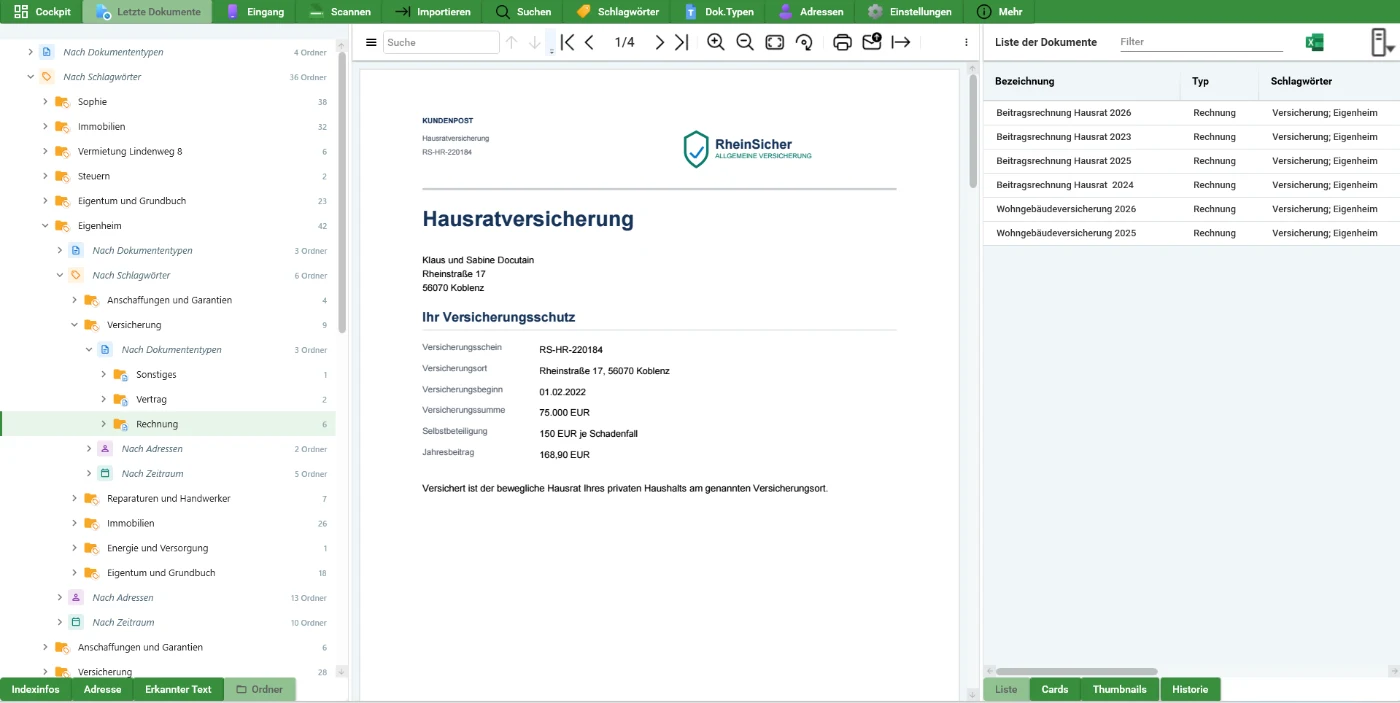 Einmal gespeichert, in beiden Ordnern zu finden: Die Hausratversicherung trägt Versicherung und Eigenheim — hier geöffnet über Eigenheim › Versicherung › Rechnung.
Und die Pflege? Entfällt. Anlegen, Umbenennen, Aufräumen — all das erledigt sich, weil die Struktur aus den Infos am Dokument entsteht. Neue Adresse, neues Jahr: Der Ordner ist einfach da. Leere Ordner gibt es nicht — angezeigt wird nur, worin mindestens ein Dokument liegt.
So funktioniert der Ordner-Baum
Der Baum klappt in-place auf wie im Windows Explorer. Kursiv gesetzte Auswahlknoten wie Nach Dokumententypen oder Nach Zeitraum fragen, wie die nächste Ebene gruppiert werden soll — darunter erscheinen gewohnte gelbe Ordner, jeweils mit einem kleinen Symbol für die Dimension und der Zahl der enthaltenen Dokumente.
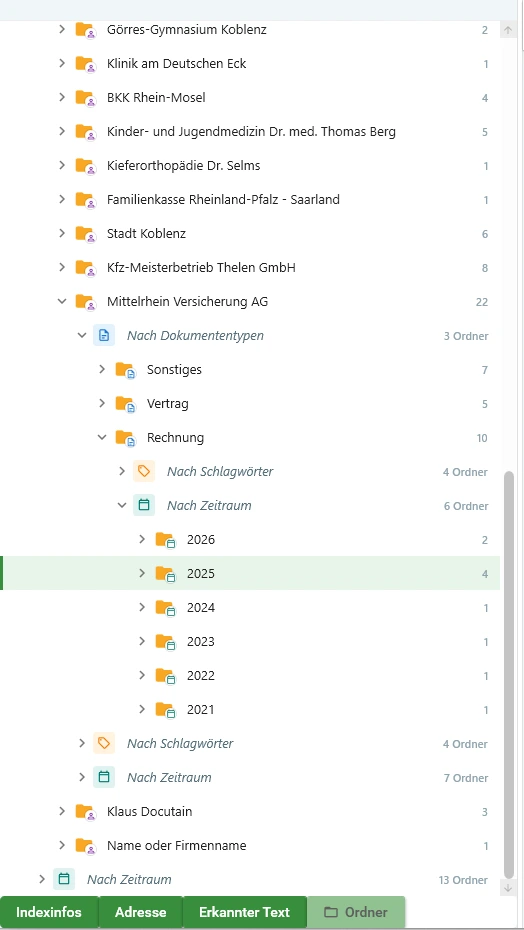 Jede Ebene beim Aufklappen gewählt: Mittelrhein Versicherung AG › Rechnung › nach Zeitraum.
Ein paar einfache Regeln halten den Baum übersichtlich: Dokumententyp, Adresse und Zeitraum können je einmal im Pfad vorkommen, Schlagwörter beliebig oft. Der Zeitraum gliedert sich nach Jahren. Dokumente ohne Dokumententyp sammelt der Ordner Sonstiges — nichts geht verloren.
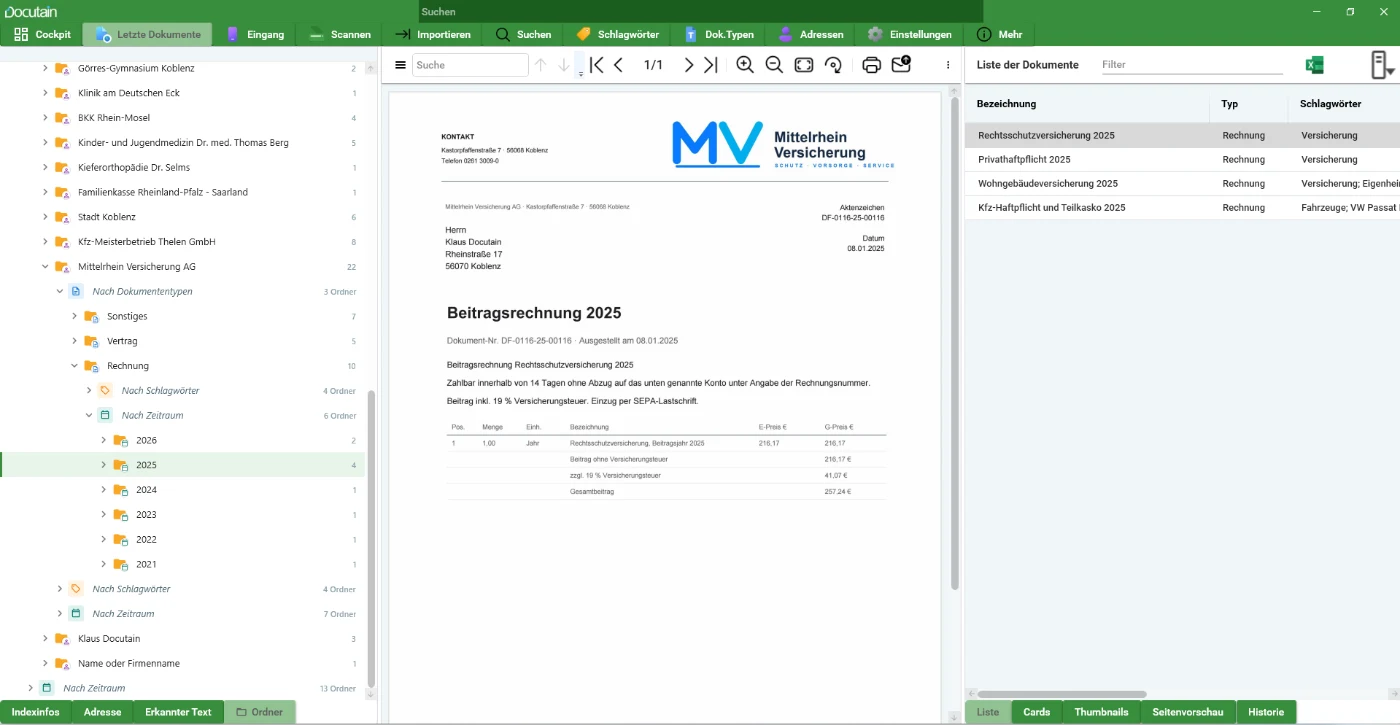 Dynamische Ordner im Tab Ordner der Dokumentansicht — links der Baum, rechts Dokument und Liste.
Drei Wege zu den dynamischen Ordnern
Über die Kachel Dynamische Ordner im Dokumenten-Cockpit — sie zeigt die vier Einstiege samt Ordnerzahl.
Über die anderen Cockpit-Kacheln: Ein Klick auf einen Dokumententyp, ein Schlagwort oder eine Adresse öffnet direkt den passenden, bereits aufgeklappten Ordner.
Über den Tab Ordner in der Dokumentansicht — der Baum bleibt sichtbar, während Sie rechts im Dokument lesen.
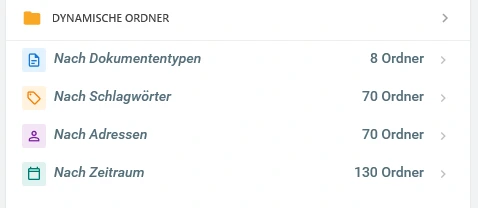 Die Cockpit-Kachel: vier Dimensionen — und wie viele Ordner darin bereits entstanden sind.
Gute Infos, gute Ordner
Dynamische Ordner sind so gut wie die Infos an Ihren Dokumenten. Vieles füllt Docutain selbst aus: Die Dokumentenerkennung erkennt den Absender und legt Adressen automatisch an, Dokumentendatum und OCR-Texterkennung kommen von allein. Den größten Hebel haben Sie bei den Schlagwörtern — wie Sie ein gutes System aufbauen, zeigt Schlagwörter richtig nutzen.
Für Ordner-Import-UmsteigerWenn Sie beim
Ordner-Import die Ordnernamen als Schlagwörter übernommen haben, ist die Basis bereits gelegt: Aus diesen Schlagwörtern entstehen jetzt dynamische Ordner. Ihre gewohnte Struktur lebt in Docutain weiter, nur flexibler.
Und für alle, die lieber tippen: Die Schnellsuche bleibt der kürzeste Weg zu jedem Dokument. Dynamische Ordner sind die Brücke für alle, die in Ordnern denken — ein Zusatz, kein Ersatz.
Made in Germany · 100 % lokal · Ihre Daten gehören Ihnen
Ordner, die sich selbst pflegenDynamische Ordner bauen die Struktur beim Öffnen — lokal auf Ihrem Windows-PC.
 Mit dem Smartphone scannen
Häufige Fragen
Sind dynamische Ordner echte Ordner?
Nein. Dynamische Ordner sind eine Ordner-Sicht auf die Infos, die an Ihren Dokumenten hängen. Für die Ordner wird nichts kopiert oder verschoben — die Dokumente bleiben, wo sie in Docutain gespeichert sind.
Muss ich die Ordner anlegen oder pflegen?
Nein. Die Ordner entstehen automatisch mit dem ersten passenden Dokument und verschwinden, wenn kein Dokument mehr hineinfällt. Angezeigt werden nur Ordner mit mindestens einem Dokument.
Kann ich die Reihenfolge der Ebenen ändern?
Ja, das ist der Kern des Features: Auf jeder Ebene wählen Sie beim Aufklappen neu, wie weiter gruppiert wird. Dokumententyp, Adresse und Zeitraum können je einmal im Pfad vorkommen, Schlagwörter mehrfach.
Was passiert mit Dokumenten ohne Dokumententyp?
Sie erscheinen beim Einstieg über den Dokumententyp im Ordner „Sonstiges“ — kein Dokument geht verloren.
Kann ein Dokument in mehreren Ordnern erscheinen?
Ja, und zwar ohne Kopie: Ein Dokument mit den Schlagwörtern Versicherung und Eigenheim erscheint in beiden Ordnern, liegt aber nur einmal vor.
Ersetzen dynamische Ordner die Suche?
Nein. Die Schnellsuche bleibt der kürzeste Weg zu jedem Dokument. Dynamische Ordner sind die Brücke für alle, die gern in Ordnern denken und stöbern.